先看结论
电脑端最稳妥的顺序是:从官方页面下载、核对系统版本、完成安装、登录并刷新订阅、选择一个节点、连接后重新检测公网 IP,最后分别测试浏览器和常用软件。
下载前先看系统与来源
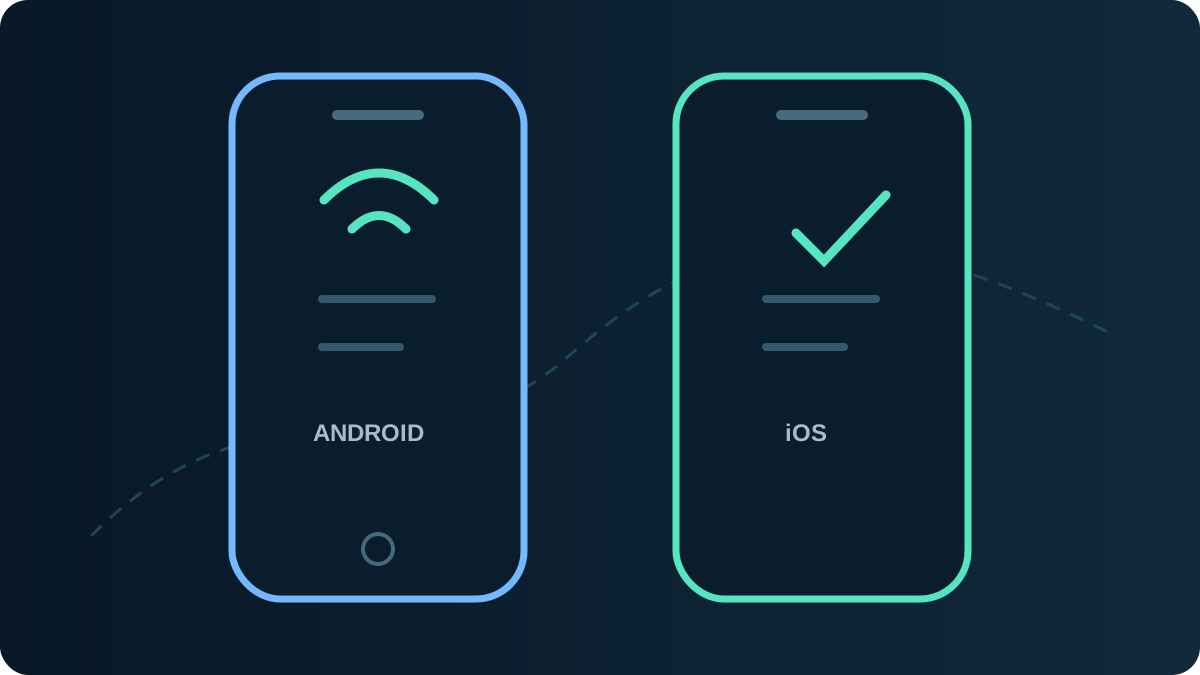
Windows 需要区分 x64、ARM64 和可能存在的旧版本;macOS 需要区分 Intel 与 Apple 芯片。安装包能下载并不代表适合当前设备,错误架构可能无法启动或在安装后立即退出。
下载页面应使用 HTTPS,并能从服务商主站或地址发布页进入。浏览器提示“文件不常下载”时,先核对域名、文件名和数字签名,不要因为教程要求就直接关闭所有安全保护。
安装、登录与订阅更新
安装完成后先登录账户,再检查套餐是否有效。客户端中的节点列表通常来自订阅;购买成功但列表为空时,优先刷新订阅或重新登录,而不是反复安装。
连接前记录系统代理的原始状态。正常退出的客户端通常会清理代理,但异常关机或强制结束可能留下本地端口,导致以后网页提示代理服务器无响应。
- 确认账户状态和到期时间。
- 手动刷新一次订阅并记录更新时间。
- 先选择延迟正常的单一节点,不要连续快速切换。
- 连接后新开一个浏览器标签进行检测。
怎样确认电脑真的走了新线路
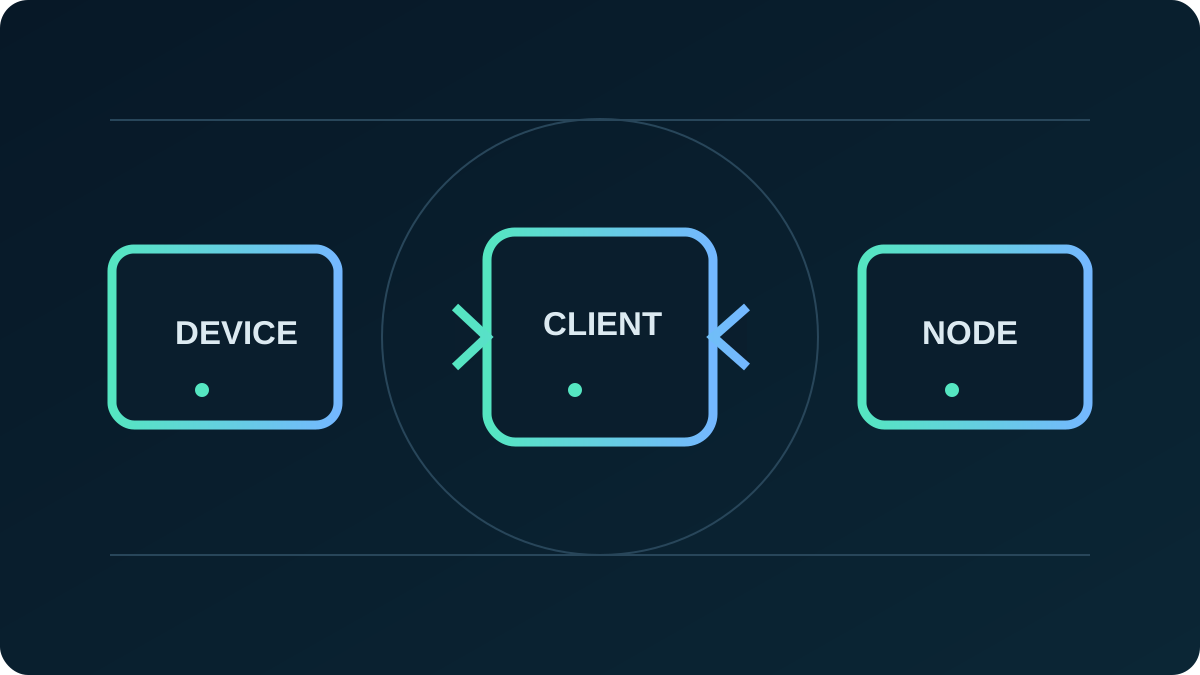
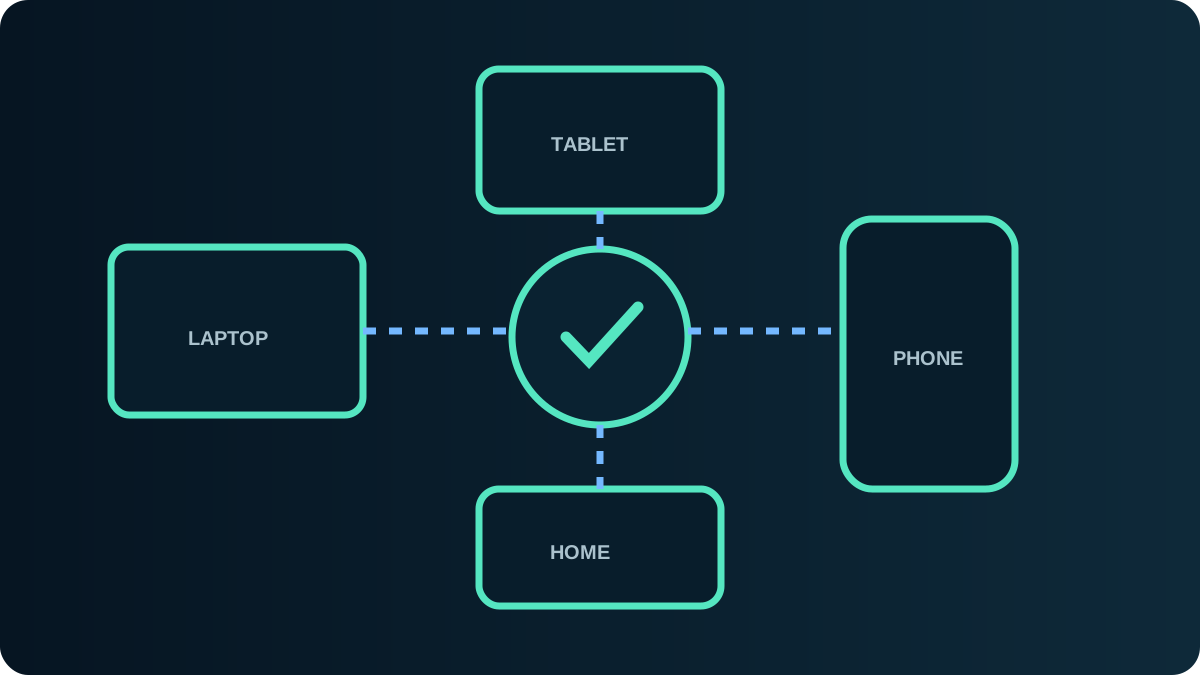
客户端显示“已连接”只证明它完成了自身动作。应再检查公网 IPv4、IPv6、DNS 和目标应用。浏览器变化而桌面软件不变,通常说明两者使用了不同代理路径;所有应用都失败则要检查系统代理、虚拟网卡和防火墙。
首次使用不要同时开启两个连接客户端。多个本地代理和虚拟网卡会让排障结果失去意义。
常见问题
安装后是否必须重启电脑?
普通系统代理客户端通常不需要;安装虚拟网卡或系统扩展时可能需要。应以官方客户端提示为准。
网页能打开但软件仍离线怎么办?
确认浏览器是否依赖扩展代理,再检查软件自己的代理设置、系统代理和防火墙,不要立即重装软件。
编辑说明
本文由 TiziTools 编辑部 整理,并按可复测、可恢复的原则更新。系统版本、服务规则和套餐信息可能变化;涉及价格与服务状态时,以对应服务页面的实时说明为准。
文中标为“合作推荐”的链接可能为本站带来收益,但不会改变文章的故障判断。查看合作与编辑独立性说明。