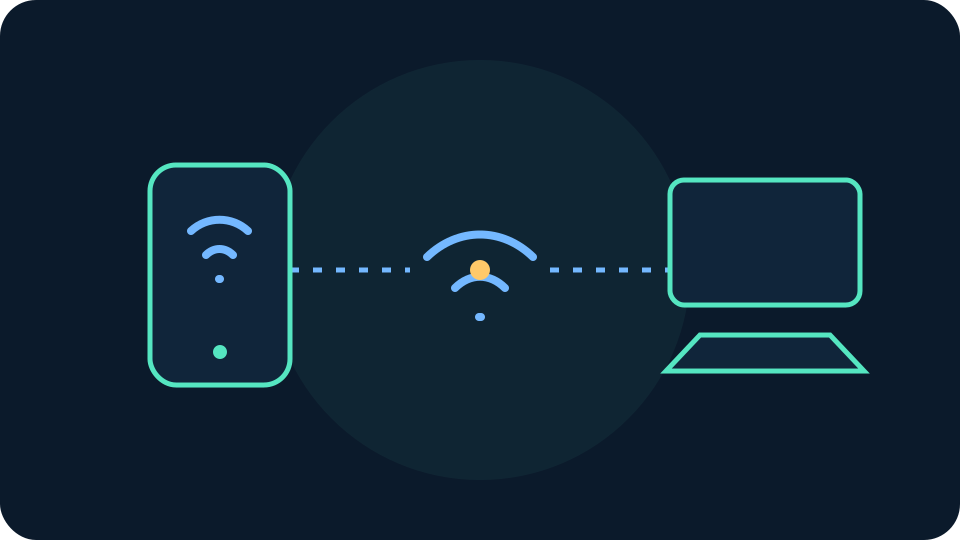
先看结论
先关闭电脑上的旧代理和 VPN,再让手机关闭 Wi-Fi、确认移动数据可用,随后忘记热点并重新连接。不要一开始就修改十几个高级参数;每次只改一个变量并复测。
先确认是不是这些现象
- 电脑显示“已连接,无 Internet”
- 手机自身能上网,电脑打不开网页
- 网页偶尔能开但软件一直离线
- 切换热点后 IP 或 DNS 仍像旧网络
按顺序排查
- 01
确认手机使用移动数据
暂时关闭手机 Wi-Fi,用手机浏览器打开一个从未访问过的网页。这样可以排除手机实际上仍依赖原 Wi-Fi 的情况。
继续前检查:手机在关闭 Wi-Fi 后仍可正常加载新网页。
- 02
清理电脑旧代理
Windows 中打开“设置 → 网络和 Internet → 代理”,确认手动代理已关闭;同时退出可能接管系统代理的客户端。
继续前检查:代理页面没有遗留地址,任务管理器中相关客户端已退出。
- 03
忘记并重连热点
在电脑 Wi-Fi 列表中选择该热点并“忘记”,重新输入密码连接。此操作会重新获取 DHCP 地址、网关和 DNS。
继续前检查:电脑获得与热点同网段的新地址,不是 169.254.x.x。
- 04
比较 IPv4 与 IPv6
打开本站 IPv6 测试。如果 IPv4 正常、IPv6 超时,先保持默认双栈设置,再测试临时关闭网卡 IPv6 后是否恢复。
继续前检查:记录修改前后的结果;不要把临时关闭当作永久方案。
- 05
刷新 DNS 缓存
以普通方式重启浏览器;仍异常时,在 Windows 终端运行 ipconfig /flushdns,然后重新打开网页。
继续前检查:DNS 查询工具能返回当前域名记录。
- 06
关闭省电限制后复测
手机热点在锁屏或低电量模式下可能降低活动频率。临时关闭省电模式、保持热点设置页可见,再测试十分钟。
继续前检查:锁屏前后断线规律是否发生变化。
为什么“连上热点”不等于“已经联网”
Wi-Fi 图标只表示电脑与手机之间的局域网链路建立成功。真正访问互联网还需要手机移动数据、热点 NAT、DNS 和电脑路由同时正常。任何一层失败,都可能显示已连接但打不开网页。
- 169.254.x.x:电脑没有从手机获得正常 DHCP 地址。
- 能打开 IP 但打不开域名:更像 DNS 问题。
- 浏览器可用而软件不可用:优先检查系统代理和应用自身代理。
什么时候应该检查运营商或套餐
如果手机移动数据正常、另一台电脑也无法通过该热点联网,并且重启手机后仍然一致,再检查套餐是否限制热点共享。不要仅凭某个应用打不开就判断运营商屏蔽;先用多个普通 HTTPS 网站交叉验证。
常见问题
热点能打开网页但视频很慢怎么办?
先测试移动网络本身的信号和延迟,再检查手机是否发热降频、套餐限速或晚高峰拥塞。DNS 通常不会持续决定视频吞吐量。
电脑显示 169.254 地址意味着什么?
这是自动私有地址,通常表示 DHCP 失败。忘记热点、重启热点和网卡,比手工填写一个猜测地址更安全。
本页由 TiziTools 编辑组 按最小变量法维护。操作系统版本、设备厂商和管理策略会改变菜单名称;执行高影响命令前,请先保存工作并记录原始设置。